

要先接一个模型。 打开 设置 → Agent,选择服务商、模型并填入 API Key。
没配置就发送时,输入框上方会提示
Agent is not configured...,消息不会发出去。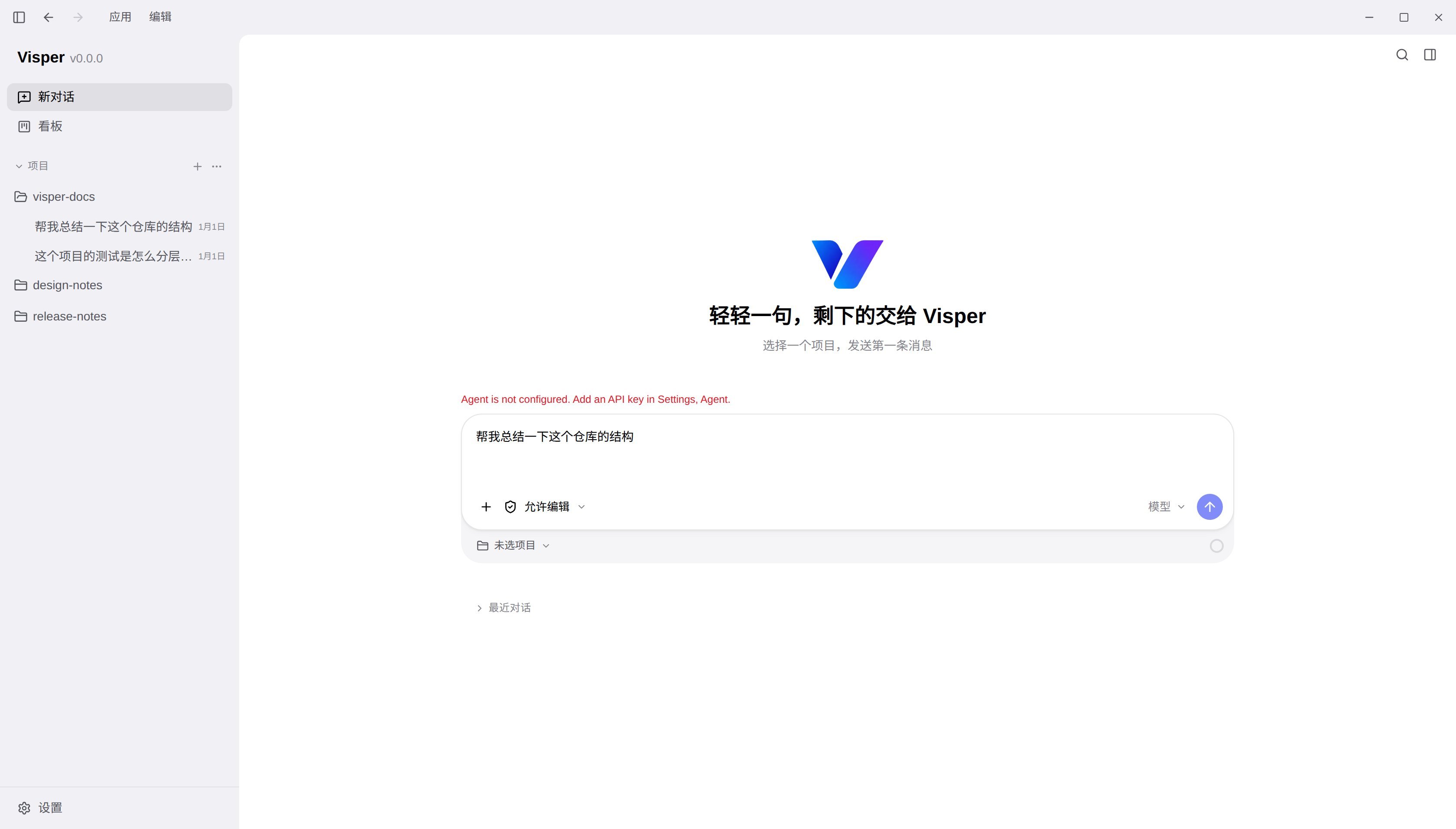
发送消息
1
点一下底部输入框
输入框在页面底部,整张卡片都可以点击。
2
输入内容
支持多行。Shift + Enter 换行,不会发送。
3
按 Enter 或点发送按钮
内容会去掉首尾空白后发出;发送成功后输入框清空。
4
等回复
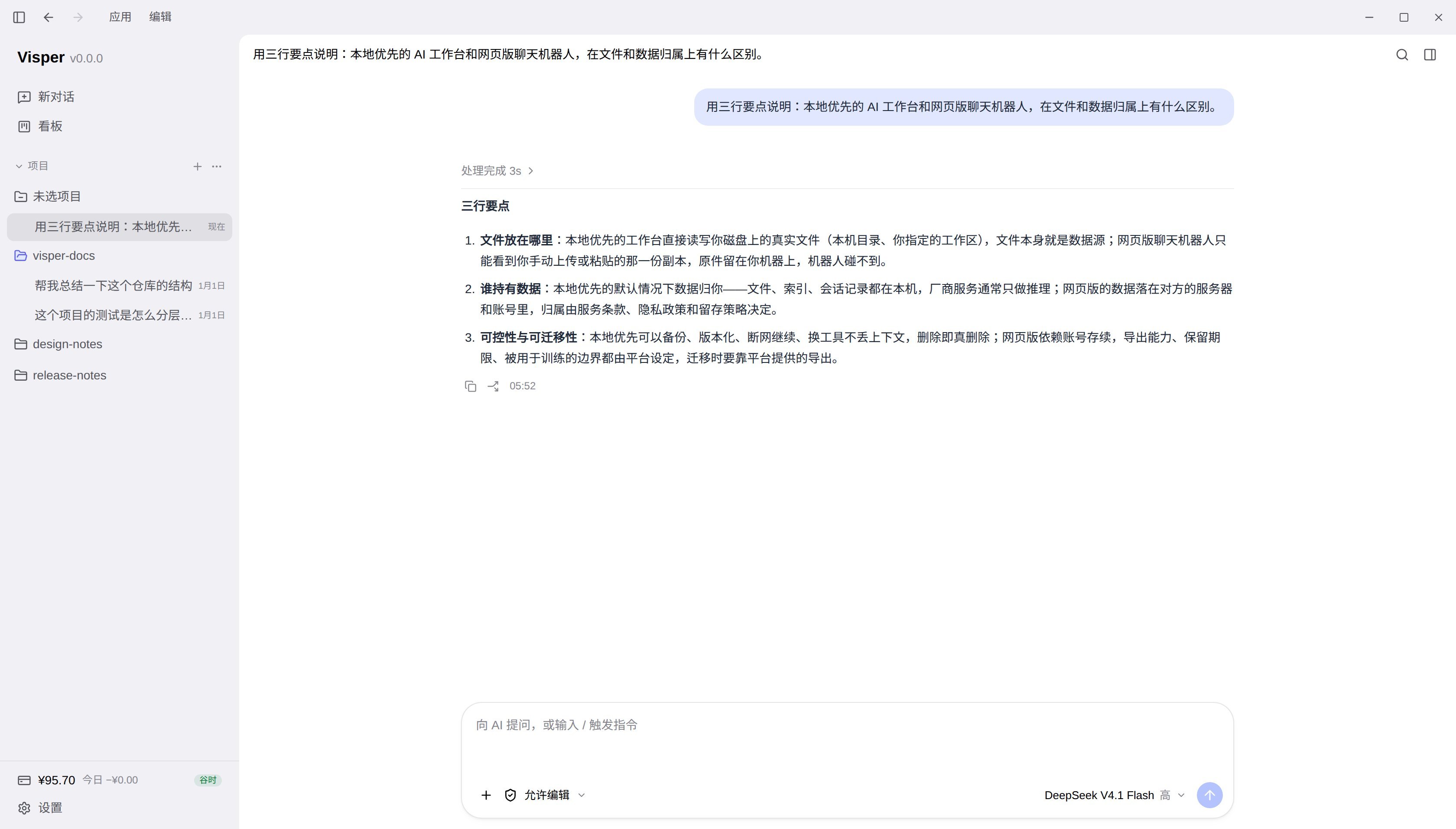
回复流式出现;工具调用会实时显示执行中、完成或失败。

回复进行中继续发消息
回复还在生成时,输入框仍然可以打字,按发送的方式决定这条消息怎么送到 agent:- Enter 或点发送:排队。等当前这一轮结束后,它会作为下一轮的开头自动发出。
- Ctrl/⌘ + Enter:插话。当前这一轮在下一步就会看到它,不用等结束。
- 排队的消息显示在输入卡片上方,每条都可以点「插话发送」立刻送进当前轮,点铅笔 原地修改文字(Enter 保存、Shift+Enter 换行、Esc 取消),或点垃圾桶从队列里移除。
- 输入框为空时,发送按钮的位置才换回停止方块;有草稿时主按钮始终是发送。 运行中按 Esc 也可以停止。停止会连同排队中的消息一起清空。
发送图片
三种方式把图片加进输入卡片:- 点工具栏最左边的
+,选一张或多张图片; - 截图后直接在输入框里 粘贴;
- 把图片文件 拖到窗口任意位置:整个窗口会变模糊并提示可以松手,松手即添加。
× 移除。
一条消息最多 10 张,单张约 10 MB;超出时会提示原因。拖放不需要瞄准输入框——拖到聊天页
任何位置都会出现全窗口提示,松手即可。
发送后模型会同时收到图片和文字。只发图片、不写文字也可以。 缩略图显示在文字气泡
上方、气泡之外,点缩略图可以放大预览,多张图时可以用预览里的左右箭头(或键盘 ← / →)
切换。预览右上角的 × 关闭。在缩略图或预览大图上点右键,弹出的菜单里可以
复制图片(PNG / JPEG)或 图片另存为…(所有支持的格式)。图片跟着会话一起保存,
刷新或重启后仍在。
输入卡片上的按钮
除输入框、添加图片、权限、发送和停止外,其余按钮目前仍是界面占位。
权限模式
输入卡片左侧的权限按钮控制 agent 能做什么、动手前要不要先问你。三档是每个对话各自记住的:
弹窗里会写清是哪个工具、要做什么。拒绝后 agent 会收到失败的调用结果,可以改方案。
新建对话默认用哪一档,在 设置 → 权限 里设置;已经开始的对话仍可在输入卡片上单独切换。
回复与工具
- 回复是 assistant 纯文本,边生成边增长,不再套气泡;只有你的消息和工具调用 有气泡。结束前也可以看到已经生成的部分。
- assistant 回复支持 Markdown:标题、列表、表格、链接、行内代码和代码块都会
正常排版,不会看到
**、##这类原始语法;代码块只做等宽排版,不做语法高亮。 - 模型的思考过程不会挤进回复:assistant 行上方有一条「思考过程」,默认收起, 点开才显示这一步的思考内容。思考中这行会轮换省略号,结束后变成「已思考 12s」; 耗时只在本次运行里计时,重新打开会话时回到普通标签。思考档位越高,这条折叠块 通常越长。
- agent 可以读文件、执行命令、改文件。每次工具调用显示为一行:工具名 + 调用摘要,
例如
bash $ pnpm test;失败时同一行会追加错误信息。 - 只读操作(读文件、搜索、列目录)在任何模式下都不会打断你;需要确认的只有会改动 文件或执行命令的调用。
对话与项目对话的区别
侧栏项目下的「会话」打开的是项目工作区里的对话,它有独立的会话状态,不会和新对话 页面串消息。它和普通对话最大的区别是:agent 的工作目录是这个项目的文件夹, 所以读文件、跑命令都发生在项目里。两者共用同一张输入卡片。对话以 JSONL 存在本地,刷新页面或重新打开应用后仍在会话列表里。刷新还会把工作区
恢复到刷新前的页面、项目与对话;关掉窗口再打开则从「新对话」开始。
分叉对话
回复走错了方向、想从那一点重来又不想丢掉原来的对话时,就分叉它。1
把鼠标停在想分叉的那条回复上
完成回复下方那一条里有时间、复制按钮和分叉按钮。
2
点分叉按钮
它的提示是 分叉对话。一个新的对话会立即打开,内容是到这个回复为止的对话。
3
在新对话里接着聊
把你想说的重说一遍。从这一句开始,新对话自己跑。
- 只有已完成的回复有分叉按钮。 还在流式生成的回复没有可切的边界,问题行和工具行也不是能分叉的消息。
- 分叉本身不花钱。 它复制对话,不调模型;你在分叉里发的下一条消息才调。
- 文件不会被分叉。 分支切的是对话,不是项目文件夹 —— agent 之前改过的文件在两边都已经改了。
- 两条分支之后各走各的。 分叉之后两个对话不再共享任何东西:继续其中一个不会改变另一个。